
he basemap appears on the screen, allowing you to see the points of interest in relation to the road design and other contextual features.
This external reference remains separate from your drawing. There is no risk of unexpected changes to your drawing.
In a later exercise, you will learn how to detach the external reference.
使用「工具區」的「設定」樹狀目錄
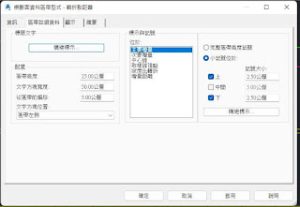
橫斷面視圖-區帶型式-橫斷面資料
按右鍵-新增
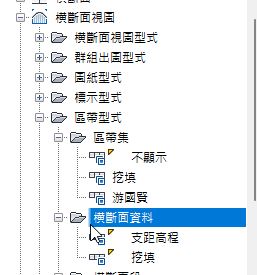
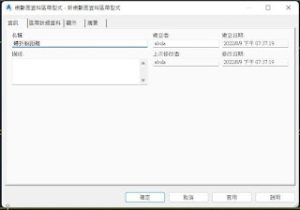
資訊-名稱-轉折點支距
區帶詳細資料-標題文字-構建標示
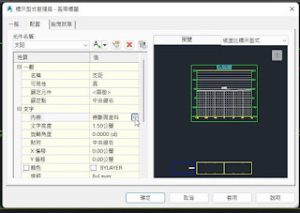
配置-一般-名稱-改為支距
文字-內容-右側(框內三點) 進入修改
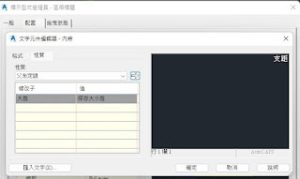
黑色框內直接填入 “支距” -連按兩次確定
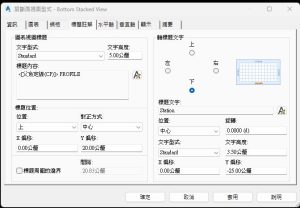
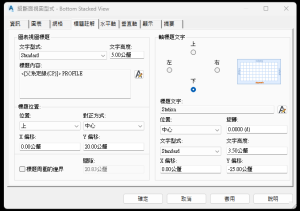
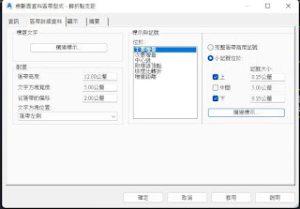
區帶詳細資料-標題文字-配置
區帶高度: 12
文字方塊寬度: 5
從區帶的偏移: 2
標示與記號-主要增量-小記號位於
上: 0.25
下:0.25
先行套用觀察成果
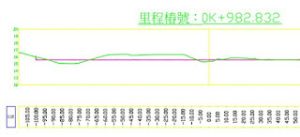
再次進入「設定」樹狀目錄
轉折點支距-按右鍵編輯
標示與記號-主要增量-構建標示
文字-內容-刪除等距的支距
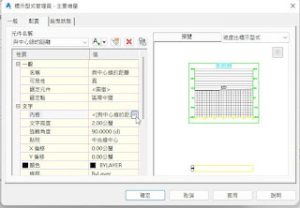
將框內文字刪除-連按兩次確定
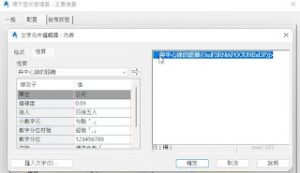
先行套用觀察成果-內容變為空白
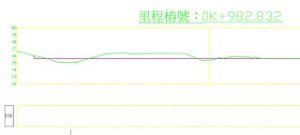
再次進入「設定」樹狀目錄
轉折點支距-按右鍵編輯
標示與記號-坡度比轉折-小記號位於
上: 0.25
下:0.25
標示與記號-坡度比轉折-構建標示
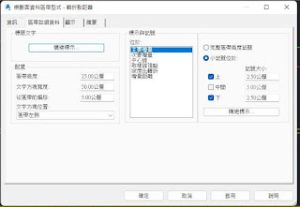
配置
文字-文字高度 2 -確定
內容-與中心線距離
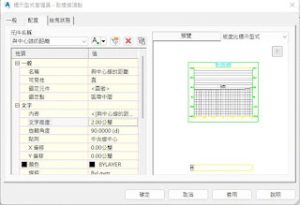
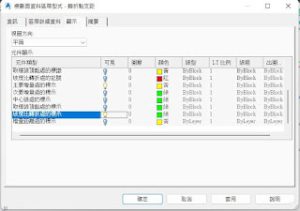
顯示-坡度比轉折處標示打開
先行套用觀察成果-內容已填入轉折點支距
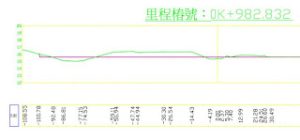
依樣畫葫蘆,製作轉折點高程
再合併為區帶集
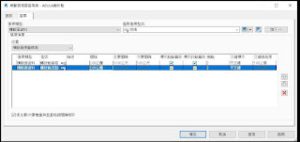
進入到橫斷面視圖的步驟
- 在橫斷面視圖中,按一下橫斷面視圖網格。
- 在橫斷面視圖上按一下右鍵。然後按一下「橫斷面視圖性質」。
- 在「橫斷面視圖性質」對話方塊中,按一下「區帶」頁籤。
- 在「區帶清單」區域中,選取「底部」或「頂部」做為新區帶在橫斷面視圖中的位置。
- 選取區帶類型和型式。按一下「加入」。
- 要將更多的區帶加入到橫斷面視圖,請重複步驟 4 和 5。
- (可選) 在「區帶清單」右側,在堆疊中上移
 或下移
或下移  選取的區帶。要刪除所有不需要的區帶,請按一下
  。
。 - 要將此區帶的排列方式儲存為一個集以供重複使用,請按一下「另存成區帶集」。
- 按一下「確定」以關閉「橫斷面視圖性質」對話方塊。區帶將顯示在橫斷面視圖中。
間隙: 1.
標示起終點: 空白
刪點: 2 (不要讓數據重疊)
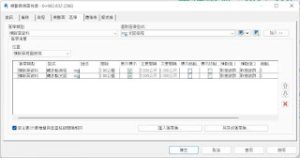
成果圖
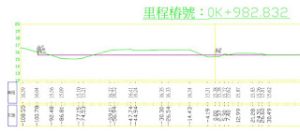
後記:
顯示-主要增量處的標示-打開
關閉轉折點頭尾數據
避免頭尾數據重疊
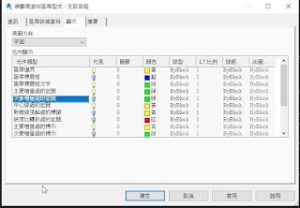
截圖清晰度測試
PNG 是「無損壓縮」,能完美保留文字與線條的點對點銳利度